
 Dịch vụ TikTok
 Dịch vụ Google
 Dịch vụ Facebook
 Dịch vụ Youtube
 Dịch vụ Instagram
 Dịch Vụ Threads
Hướng dẫn tắt thông báo cập nhật WordPress toàn diện nhất
Khi quản trị một website WordPress, việc hệ thống liên tục gửi thông báo cập nhật phiên bản mới, theme hay plugin đôi khi mang lại không ít phiền toái. Đặc biệt, đối với các đơn vị thiết kế web khi bàn giao cho khách hàng, việc “lỡ tay” bấm cập nhật có thể dẫn đến xung đột code và làm lỗi toàn bộ giao diện.
Trong bài viết này, chúng tôi sẽ hướng dẫn bạn cách tắt thông báo cập nhật WordPress một cách toàn diện và an toàn nhất, giúp giao diện quản trị luôn gọn gàng và vận hành ổn định.
Khi nào nên và không nên tắt thông báo cập nhật WordPress?
Trước khi can thiệp vào hệ thống, bạn cần cân nhắc kỹ giữa lợi ích và rủi ro của việc này.
Ưu điểm khi ẩn thông báo cập nhật:
- Hạn chế rủi ro lỗi website: Tránh trường hợp khách hàng hoặc người dùng không có chuyên môn bấm cập nhật nhầm, gây xung đột giữa các plugin hoặc theme chưa tương thích.
- Giữ nguyên trạng website bàn giao: Đảm bảo hệ thống hoạt động đúng cấu hình tối ưu mà bạn đã thiết lập ban đầu.
- Giao diện sạch sẽ, chuyên nghiệp: Giúp trang quản trị (Dashboard) gọn gàng, không bị rối mắt bởi các chấm đỏ thông báo.
Nhược điểm cần lưu ý:
- Bảo mật: Bỏ qua các bản cập nhật đồng nghĩa với việc website có nguy cơ đối mặt với các lỗ hổng bảo mật chưa được vá.
- Tính năng: Bạn sẽ không được trải nghiệm các tính năng mới hay công nghệ tối ưu tốc độ từ nhà phát triển.
Lời khuyên: Bạn chỉ nên tắt thông báo khi bàn giao web cho khách hàng hoặc khi website sử dụng các bản theme/plugin đã được tùy biến sâu (custom code). Nếu bạn là admin trực tiếp, hãy cân nhắc cập nhật thủ công định kỳ.
>> Tham khảo: Hướng dẫn cập nhật update themes và plugins trả phí
Cách tắt thông báo và tự động cập nhật WordPress bằng Code
Nếu bạn không muốn cài quá nhiều plugin làm nặng máy, sử dụng các đoạn mã (code snippet) ngắn chèn vào file hệ thống là giải pháp tối ưu nhất.
1. Tắt toàn bộ thông báo và tự động cập nhật (Core, Theme, Plugin)
Đây là cách nhanh nhất để đóng băng mọi hoạt động cập nhật trên website.
1. Truy cập vào Trình quản lý file (File Manager) trên Hosting/Cpanel của bạn.
Tìm đến thư mục gốc của website và mở file wp-config.php
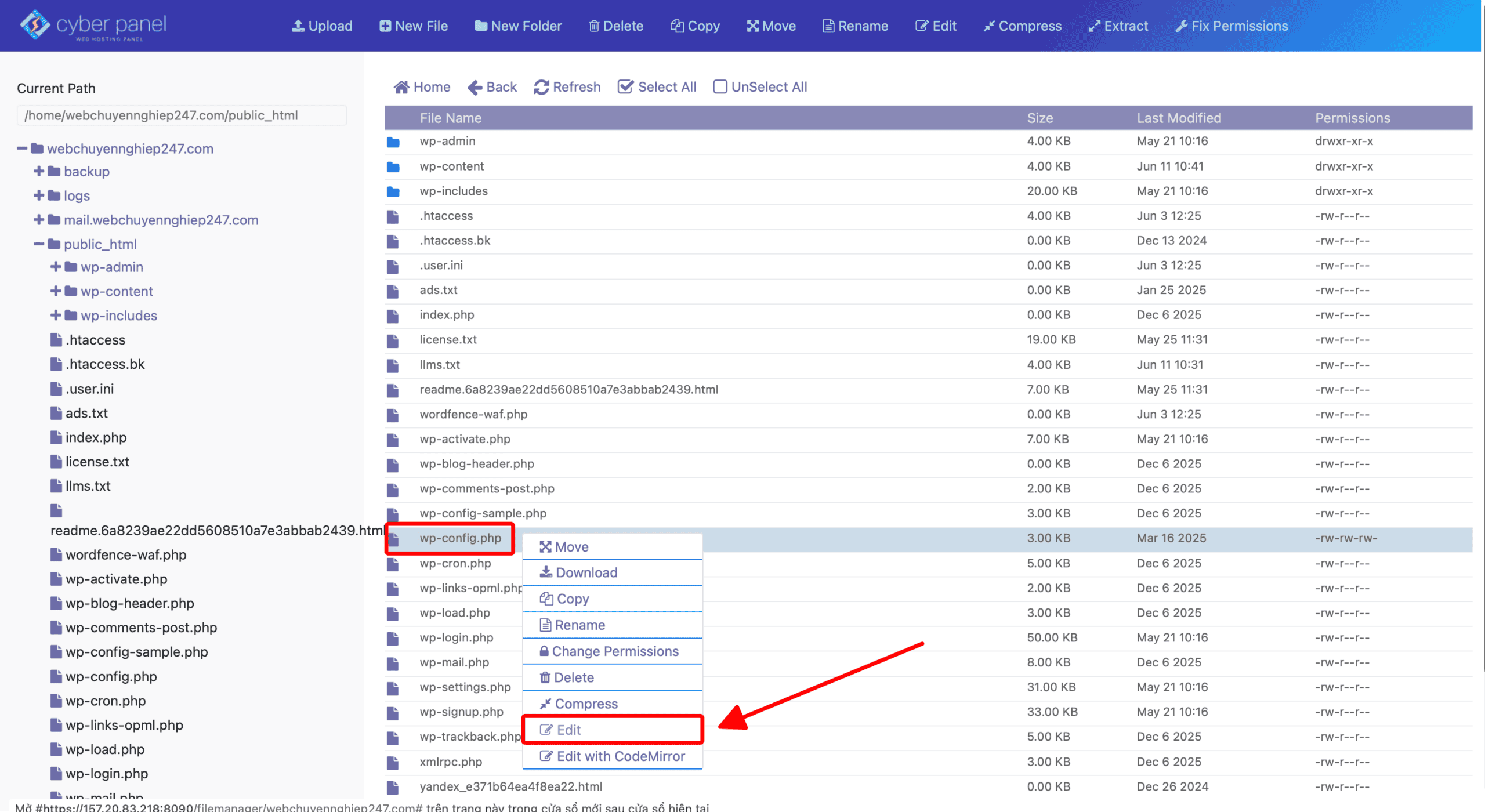
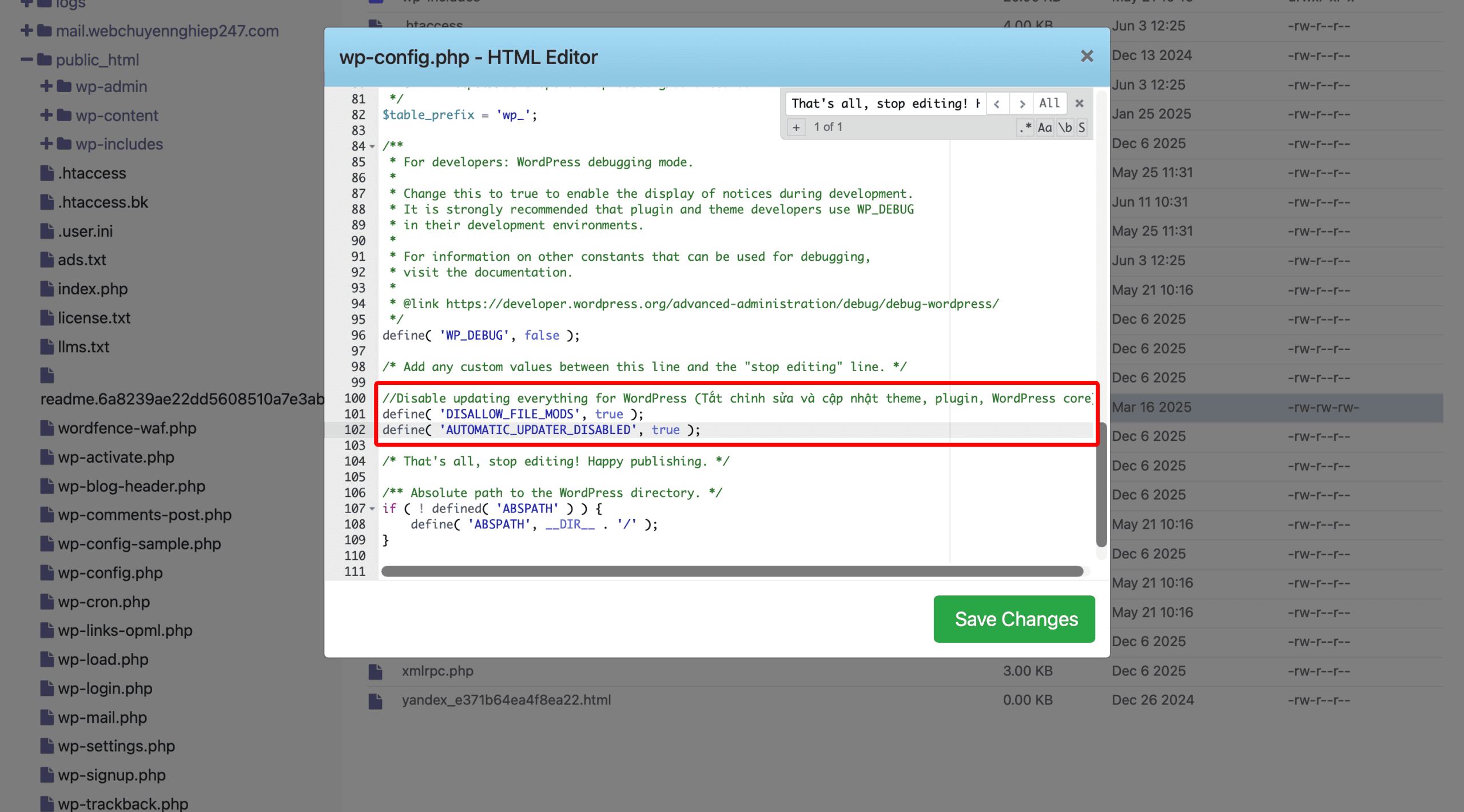
2. Tìm dòng chữ: /* That's all, stop editing! Happy publishing. */ Dán đoạn code sau vào ngay phía trên dòng đó:
//Disable updating everything for WordPress (Tắt chỉnh sửa và cập nhật theme, plugin, WordPress core)
define( 'DISALLOW_FILE_MODS', true );
define( 'AUTOMATIC_UPDATER_DISABLED', true );
2. Chỉ tắt thông báo cập nhật WordPress Core (Cốt lõi)
Nếu bạn vẫn muốn cập nhật plugin/theme nhưng muốn chặn cập nhật phiên bản WordPress lớn, hãy làm theo 2 bước:
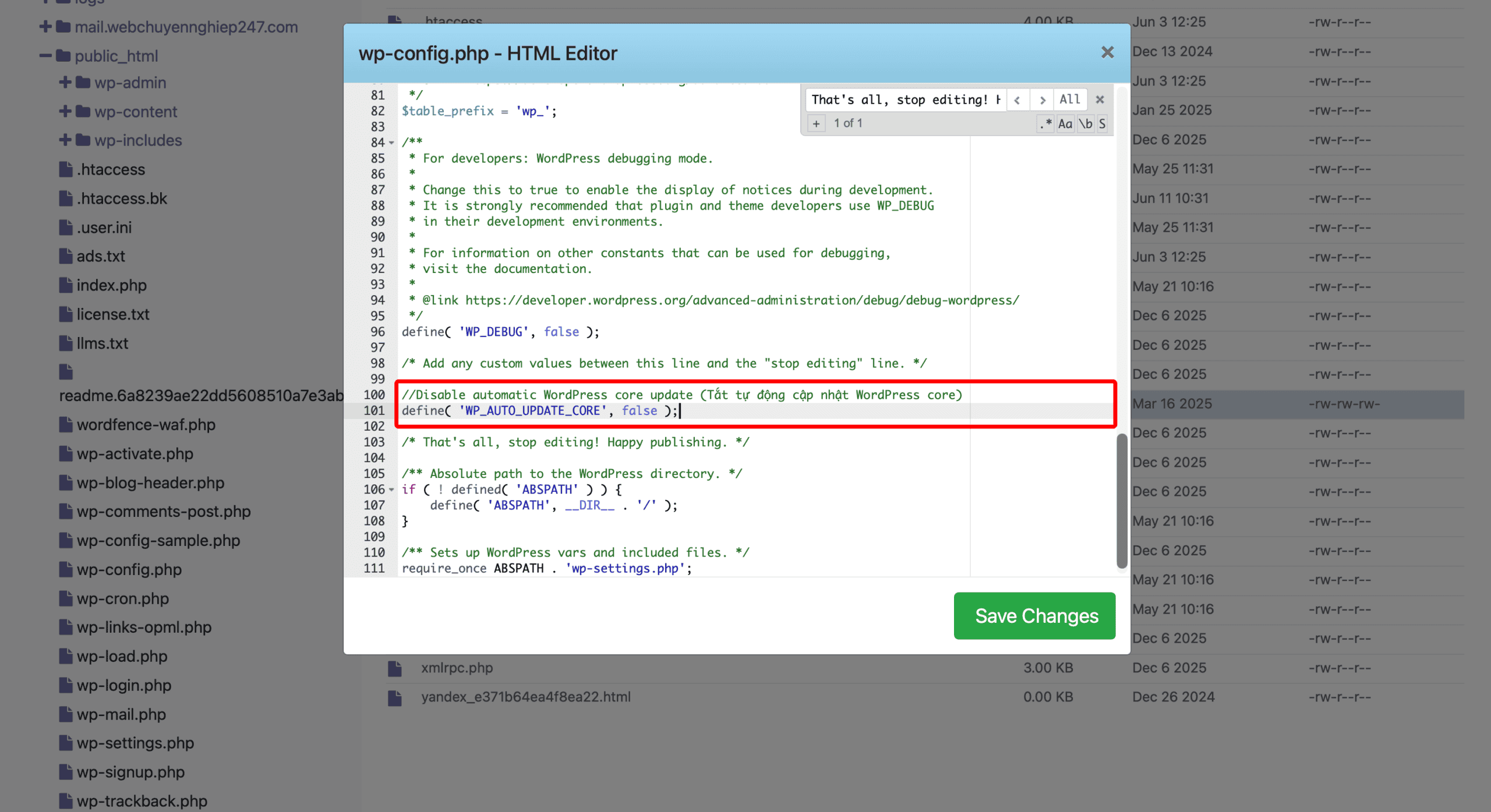
1. Thêm đoạn code này vào file wp-config.php
//Disable automatic WordPress core update (Tắt tự động cập nhật WordPress core)
define( 'WP_AUTO_UPDATE_CORE', false );
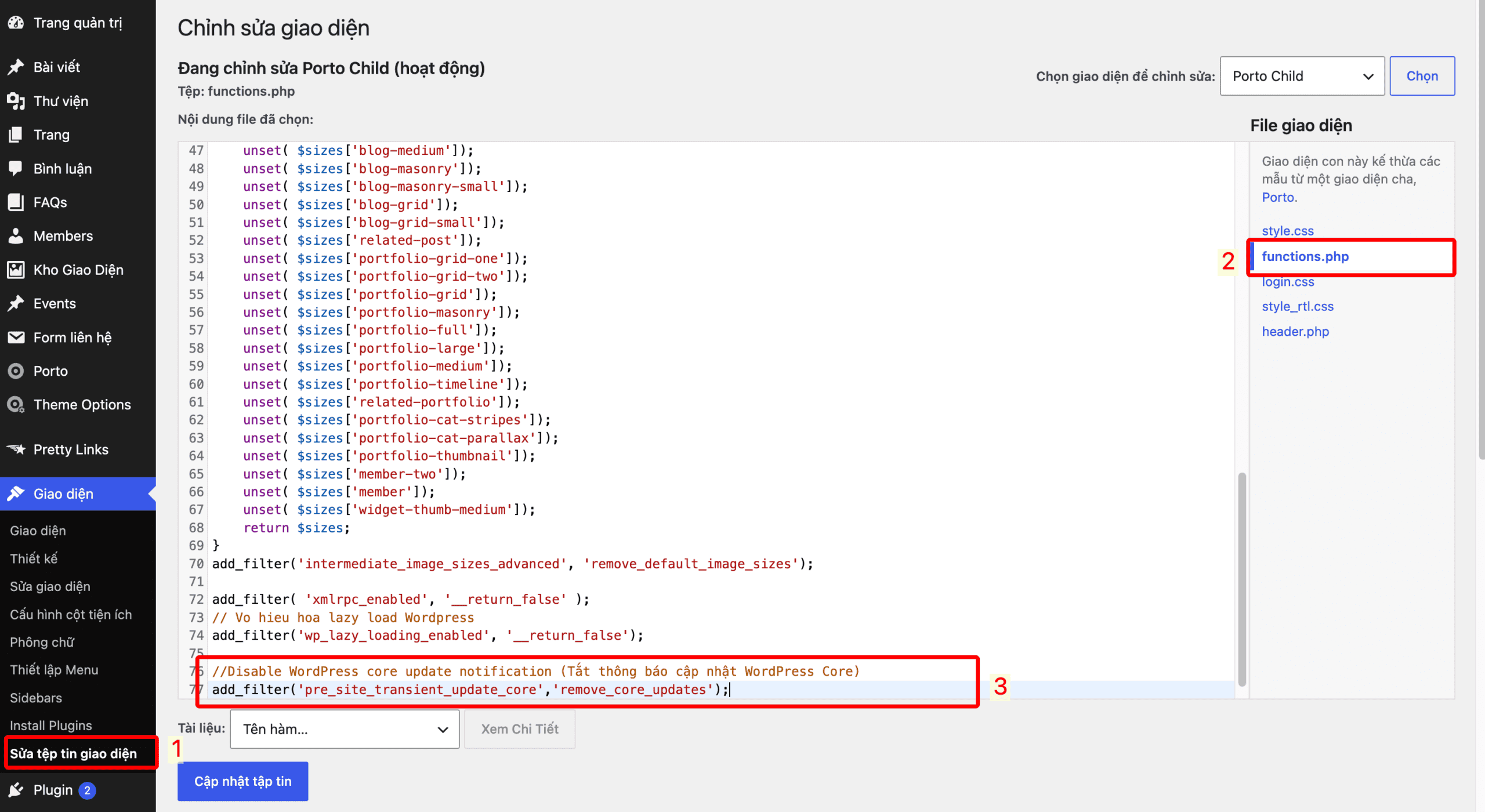
2. Truy cập vào giao diện quản trị WordPress -> Giao diện -> Chỉnh sửa thành phần giao diện (hoặc Theme File Editor). Mở file functions.php của theme hoặc child theme đang chạy và chèn code này xuống dưới cùng:
//Disable WordPress core update notification (Tắt thông báo cập nhật WordPress Core)
add_filter('pre_site_transient_update_core','remove_core_updates');
3. Tắt thông báo cập nhật theme WordPress
Để chặn thông báo cập nhật đối với giao diện, bạn vào giao diện quản trị WordPress -> Giao diện -> Chỉnh sửa thành phần giao diện (hoặc Theme File Editor). Mở file functions.php của theme hoặc child theme đang chạy và chèn code này xuống dưới cùng:
//Disable automatic theme updates (Tắt tự động cập nhật theme WordPress)
add_filter( 'auto_update_theme', '__return_false' );
//Disable theme update notifications (Tắt thông báo cập nhật theme WordPress)
add_filter('pre_site_transient_update_themes','remove_core_updates');
4. Tắt thông báo cập nhật Plugin WordPress
Đối với plugin, bạn có 2 lựa chọn: tắt cho toàn bộ hoặc chỉ tắt riêng cho một plugin cụ thể.
Tắt cho tất cả Plugin:
Chèn đoạn mã này vào cuối file functions.php của theme:
//Disable automatic plugin updates (Tắt tự động cập nhật plugin WordPress)
add_filter( 'auto_update_plugin', '__return_false' );
//Disable plugin update notifications (Tắt thông báo cập nhật plugin WordPress)
add_filter('pre_site_transient_update_plugins','remove_core_updates');
Tắt cho một Plugin duy nhất:
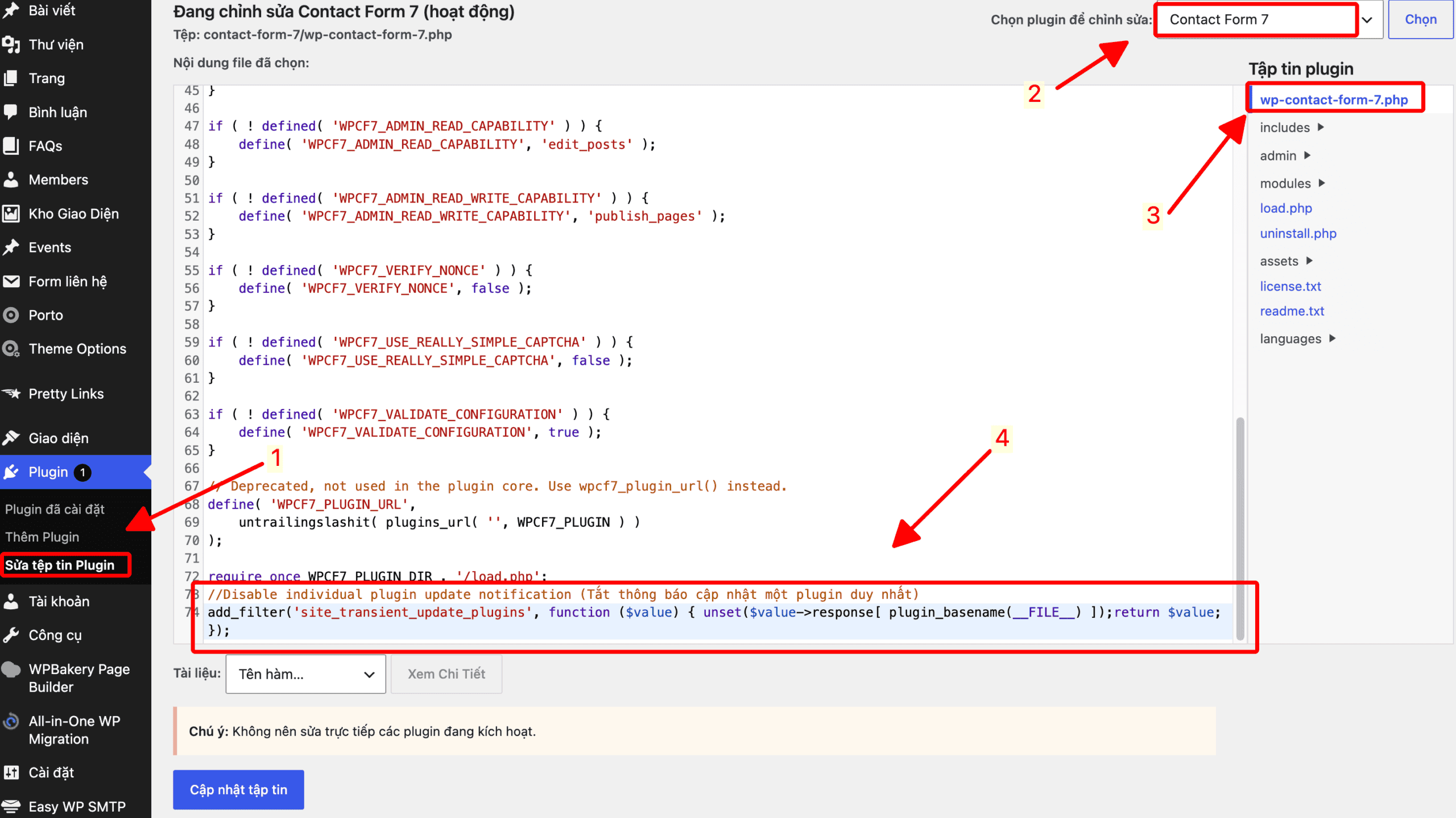
Nếu bạn chỉ muốn thông báo cập nhật một plugin duy nhất thì bạn vào WordPress > Plugin > Sửa plugin > chọn plugin cần tắt cập nhật > chọn file php có tên của plugin (ví dụ: Contact Form 7 thì file wp-contact-form-7.php) > rồi chèn đoạn code này vào.
//Disable individual plugin update notification (Tắt thông báo cập nhật một plugin duy nhất)
add_filter('site_transient_update_plugins', function ($value) { unset($value->response[ plugin_basename(__FILE__) ]);return $value; });
Cách tắt thông báo cập nhật WordPress bằng Plugin (Không cần code)
Nếu bạn không rành về kỹ thuật hoặc sợ thao tác nhầm file hệ thống gây lỗi màn hình trắng, sử dụng plugin là lựa chọn an toàn và tiện lợi, chúng tôi khuyến nghị bạn dùng cách này.
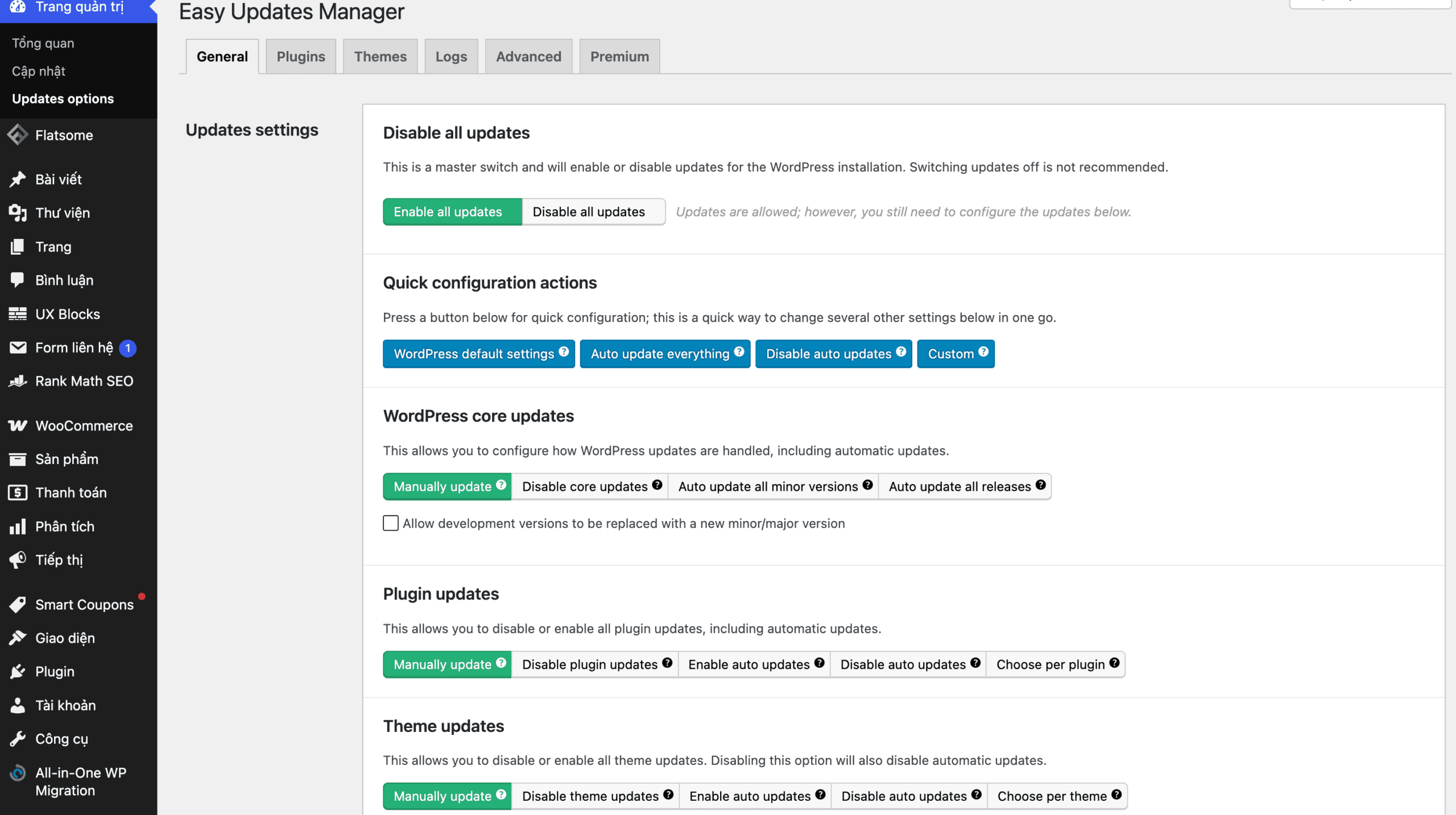
Plugin tốt nhất hiện nay cho việc này là Easy Updates Manager.
Hướng dẫn thực hiện:
- Vào Plugin -> Cài mới (Add New), tìm kiếm từ khóa Easy Updates Manager.
- Tiến hành cài đặt và kích hoạt (Activate) plugin.
- Sau khi kích hoạt, truy cập vào Bảng tin (Dashboard) -> Updates options.
- Tại giao diện quản lý, bạn có thể dễ dàng bật/tắt (Disable/Enable) mọi tính năng cập nhật theo nhu cầu: cập nhật tổng thể, cập nhật core, tắt riêng từng plugin hoặc theme chỉ bằng 1 cú click chuột.
Cách tắt tính năng chỉnh sửa code Theme và Plugin
Sau khi tắt thông báo, để an toàn tuyệt đối tránh việc khách hàng táy máy vào sửa code dẫn đến sập web, bạn nên khóa luôn tính năng chỉnh sửa file trong Admin.
Hãy thêm đoạn code này vào file wp-config.php , phía trước dòng /* That's all, stop editing! Happy publishing. */
//Disable WordPress theme and plugin editing (Tắt chỉnh sửa theme và plugin WordPress)
define( 'DISALLOW_FILE_EDIT', true );
Sau khi thêm, menu “Chỉnh sửa thành phần giao diện” và “Chỉnh sửa tệp plugin” sẽ hoàn toàn biến mất khỏi trang quản trị.
Lời kết
Việc tắt thông báo cập nhật WordPress là thủ thuật cần thiết giúp bạn tối ưu hóa trải nghiệm sử dụng cho khách hàng và bảo vệ cấu trúc website khỏi những thay đổi không mong muốn. Tuy nhiên, hãy nhớ kiểm tra và sao lưu (backup) website thường xuyên để tiến hành cập nhật thủ công các bản vá bảo mật quan trọng khi cần thiết.
Chúc các bạn thực hiện thành công! Nếu có bất kỳ thắc mắc nào trong quá trình thao tác, hãy để lại ý kiến dưới phần bình luận nhé!


Để lại một bình luận